
Máquinas para cobrar con tarjeta, fácil y rápido.
Comisiones más bajas del mercado y abonos en solo 15 minutos
*Sujeto a condiciones.

Una tarifa para todo
Comisión única para débito y crédito, ¡así de fácil!


TUU BENEFICIOS
TUU Punto de Venta
Olvida lo complicado. Con TUU tienes todo en un solo lugar: simple, moderno y hecho para crecer contigo.
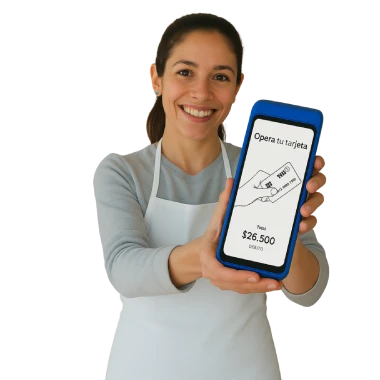
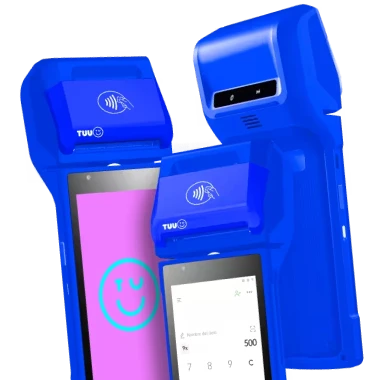
Cuadra tus ventas fácilmente
Por cada venta que hagas, contarás con el abono de todas tus transacciones al tiempo perfecto.
Tus ventas de
TODO EL DÍA
Sin cortes de horario bancario.
En todas tus transacciones.
ABONO
INMEDIATO
*Sujeto a condiciones.
Con TUU tienes
2 AÑOS DE GARANTÍA
GARANTÍA EXTENDIDA
Que tu tiempo se vaya en vende, de la máquina POS y su seguridad nos encargamos nosotros.
Cuadra tus ventas fácilmente
Por cada venta que hagas, contarás con el abono de todas tus transacciones al tiempo perfecto.
Tus ventas de
TODO EL DÍA
Sin cortes de horario bancario.
Tus abonos desde
15 MINUTOS
En todas tus transacciones.
*Sujeto a condiciones.
Con TUU tienes
2 AÑOS DE GARANTÍA
GARANTÍA EXTENDIDA
Que tu tiempo se vaya en vende, de la máquina POS y su seguridad nos encargamos nosotros.
FUNCIONES
Funciones de TUU Máquina
Simplifica tu negocio con TUU, la máquina inteligente todo en uno. Imprime boletas y facturas electrónicas, acepta pagos con chip, banda magnética, contactless, Google Pay y Apple Pay.
Olvídate de múltiples equipos o instalaciones complicadas. Todo lo que necesitas, en la palma de tu mano.

TODO EN UN SOLO DISPOSITIVO
Olvídate de equipos adicionales. TUU acepta todo tipo de pagos, cobra, imprime y controla desde un mismo lugar.
EMITE BOLETAS Y FACTURAS ELECTRÓNICAS
Conexión directa con el SII. Emite boletas y facturas legales desde la misma máquina, sin complicaciones y gratis para siempre.
COMISIONES ADAPTADAS A TU NEGOCIO
La comisión se ajusta a tus ventas. Cuéntanos tu volumen y te ofrecemos la mejor opción.
ASESORÍA Y DESPACHO EN TODO CHILE
Te acompañamos desde la compra hasta el uso diario, con atención cercana y humana. Compra desde cualquier región y recibe tu pedido rápido, directo y sin complicaciones.
CONTROL TOTAL DESDE TU CELULAR O LA MÁQUINA
Administra tus ventas desde la app o directamente en el dispositivo. Fácil, rápido y desde cualquier parte.
TUU RESERVA
AGENDA ONLINE con sistema de reserva todo en uno
Automatiza tu negocio recibiendo agendas, pagos y confirmando citas 24/7. Todo desde un solo lugar.


TUU PUNTO DE VENTAS
Todo lo que necesitas en un solo PUNTO DE VENTAS
Renovamos la forma de ordenar tu negocio y desde un solo lugar.
TUU CATÁLOGO
Todos tus productos en orden y BAJO TUU CONTROL
Personaliza todos los detalles de tus productos, a TUU antojo.


TUU PUNTO DE VENTAS
Con TUU INVENTARIO no dejas de crecer
Haz seguimiento de cada uno de tus productos y nota cómo incrementa tu capacidad de vender.
MÁQUINAS
Conoce nuestros equipos
Descubre la tecnología que impulsa tu negocio. Nuestros equipos están diseñados para ofrecer rapidez, eficiencia y total facilidad en cada venta.
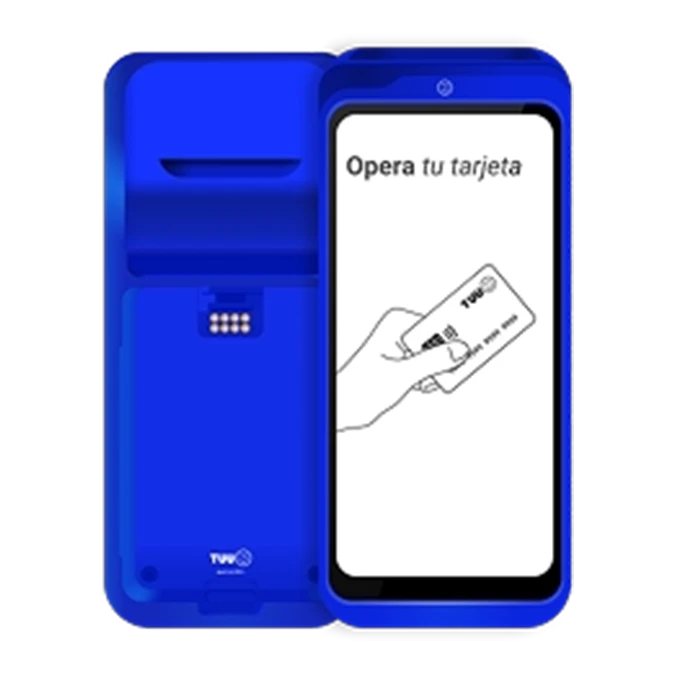
Diseño curvo de nueva generación
Impresora térmica integrada
PRO 2
$ 99.900
$ 39.900 + IVA
Nueva máquina de pagos con moderno diseño y pantalla más grande.
Acepta pagos con tarjetas de todo tipo y efectivo.
Emite boletas o facturas electrónicas para todas tus ventas. Imprime o envía por correo los comprobantes.
Ofrece pago con Cuotas TUU a tus clientes y paga 0% de comisión por venta.
Solicita Abono Inmediato y recibe en 15 minutos un adelanto de tus ventas diarias.

Estación de punto de venta
Impresora térmica integrada
DESK
$ 259.900
$ 159.900 + IVA
Facilita la selección de productos y las ventas con Catálogo TUU gracias a su amplia pantalla.
Escanea tus productos y agiliza tus ventas complementando con el lector de códigos de barra.
Integración rápida con máquinas de pago TUU para aceptar pagos con tarjeta.
Emite boletas o facturas electrónicas para todas tus ventas. Imprime o envía por correo los comprobantes.
Doble pantalla HD: Principal táctil de 10,1″ y secundaria para resumen de venta 4,3″.
HARDWARE, COMPLEMENTOS E INSUMOS
Precio de insumos
Encuentra los insumos que necesitas al mejor precio. Con TUU, accedes a productos de calidad y repuestos originales que mantienen tu equipo siempre funcionando al máximo.

20 Rollos de papel térmico
Pack ideal para impresoras de boletas, adecuado para negocios con volumen bajo a medio de transacciones.
Agotado
50 Rollos de papel térmico
Opción para negocios con flujo de ventas constante, asegurando disponibilidad de papel por más tiempo.
Agotado
100 Rollos de papel térmico
Pack a granel para alto volumen de ventas, optimizando costos y evitando quiebres de stock.
Agotado

Funda de silicona para PRO 2
Protección resistente y flexible que cubre el dispositivo PRO 2, evitando daños por golpes, rayones y suciedad.
$12.900 +IVA

Firma electrónica simple por 3 años
Servicio de validación digital que permite firmar documentos de forma segura y legal durante tres años, agilizando trámites y procesos en línea.
$19.900 +IVA
PREGUNTAS FRECUENTES
¿Compraste y necesitas ayuda?
Aquí te ayudamos.
¿Cómo declarar el modelo de emisión de boletas en el SII?
Para declarar el modelo de emisión de boletas de tu empresa, debes ingresar al sitio web del Servicio de Impuestos Internos e iniciar sesión con el con el RUT y clave de la empresa.
Una vez en el sitio del SII dirigíte hasta Servicios online → Boleta de Ventas y Servicios Electrónica → Declaracion de modelo de emisión o presiona directamente AQUÍ para ingresar al menú.


¿Cómo se habilita la autenticación con firma electrónica en el Servicio de Impuestos Internos (SII)?
Para realizar la declaración del modelo de emisión de boletas en el espacio de trabajo, siga las instrucciones a continuación:
1.- Ingrese en http://espacio.haulmer.com e inicie sesión con la cuenta del propietario.
2.- Seleccione la App de Documentos Electrónicos.

3.- En el menú de Documentos electrónicos, diríjase hasta el final de ella y presione en Configuración en la sección General.

4.- En la sección Organización se encuentra la opción Declaración de modelo de emisión de boletas. Presione sobre la flecha > para ingresar.

5.- A continuación seleccione el modelo de emisión que utiliza en su empresa y la fecha en que realizo el trámite por última vez en el sitio web del SII. Presione LISTO para registrar la información en el sistema.

Esta declaración no reemplaza la declaración que debe realizarse con anterioridad en el sitio web del SII, sino que más bien pretende obtener dicha información para el correcto funcionamiento de nuestro servicio.
¿Cómo generar mi firma electrónica?
En esta guía de ayuda podrás conocer el funcionamiento del autoservicio de generación de firmas electrónicas simples implementado en ChileFirmas.
El proceso es realmente rápido e intuitivo, por lo que esto no te tomará más de 5 minutos.
Documentos requeridos
- Cédula de identidad vigente, necesitarás el RUT y el n.º de serie para efectuar este trámite.
Puedes verificar la vigencia de la cédula de identidad directamente en el sitio web del Registro Civil -> Verificar vigencia.
Proceso para generarla
Al concretar la compra de una firma digital en Nuestras Páginas, recibirás un correo electrónico de bienvenida, el cual en su interior incluye el botón GENERAR FIRMA. Este te llevará directamente hasta el formulario único de generación de firma electrónica dispuesto por nuestra empresa.
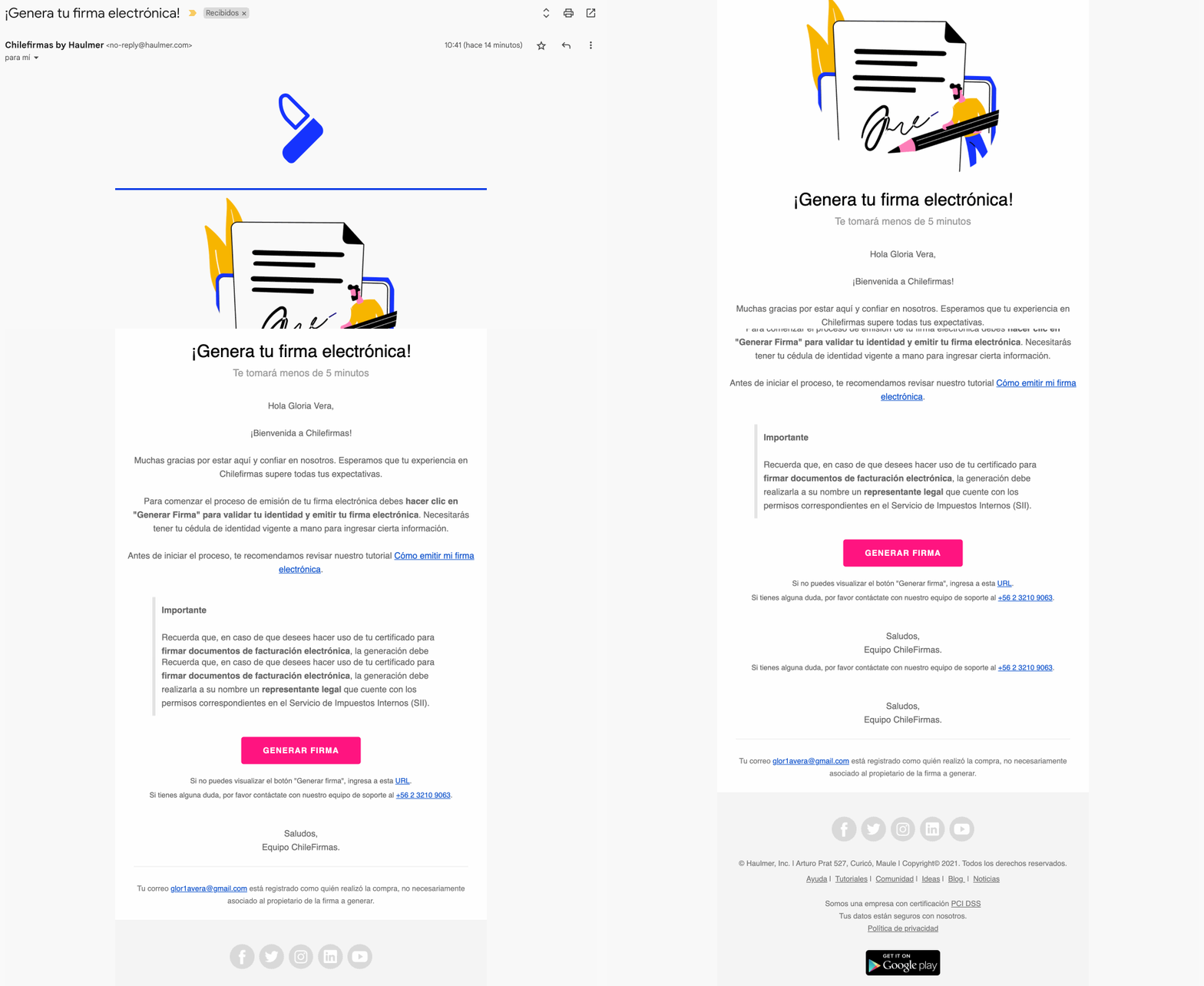
Una vez se abra el enlace en el navegador , pulse “COMENZAR” para iniciar el proceso.

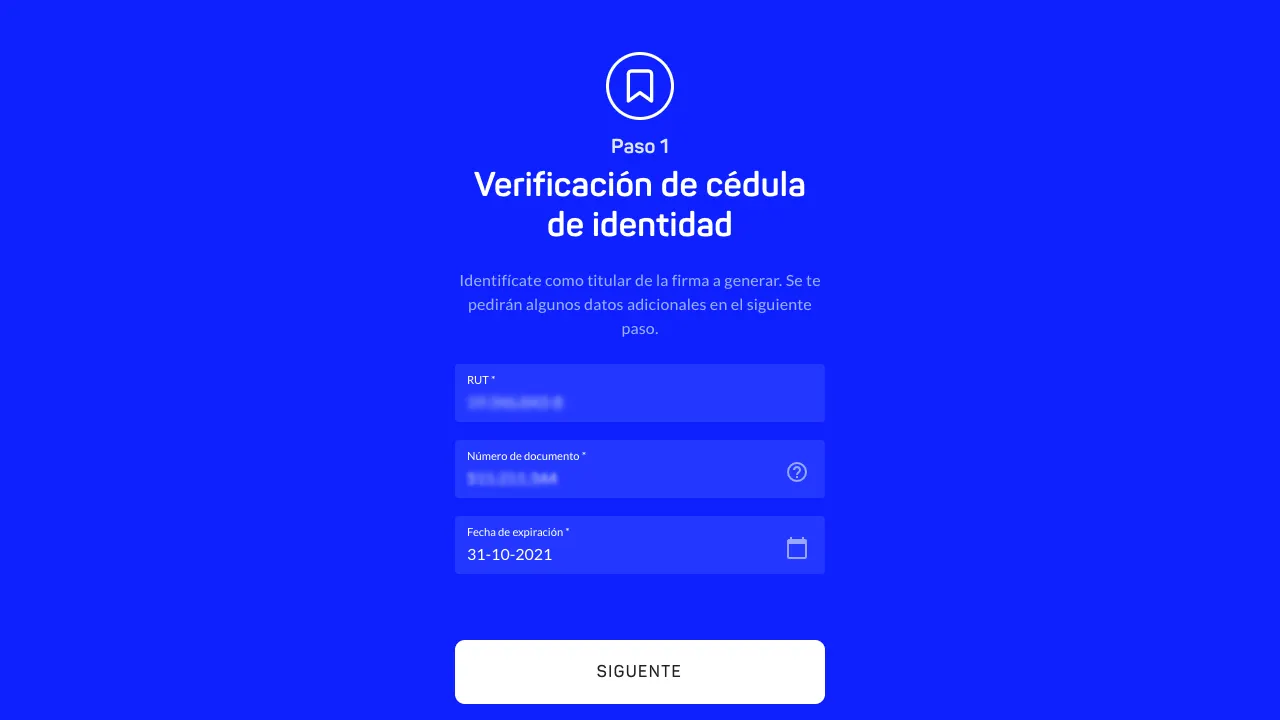
Paso 1: Verificación de cédula de identidad
Complete los datos de formulario con una cédula de identidad vigente:
- Rut.
- Número de documento.
- Fecha de expiración de la cédula.
Presione el botón SIGUIENTE para continuar.
Paso 2: Datos del titular
Complete los datos de formulario en base a la cédula de identidad utilizada en la validación anterior:
- Nombres
- Apellido paterno
- Apellido materno
- Email personal

Paso 3: Definir Contraseña
Complete los datos de formulario en base a la cédula de identidad utilizada en la validación anterior:
- Contraseña de la firma (Debe ser una contraseña alfanumérica, mayor a 10 caracteres)
- Confirmación de la contraseña
- Opción: Dónde se autoriza a Chilefirmas resguardar su contraseña encriptada, esto es completamente opcional.
IMPORTANTE: Tomar en cuenta que en toda firma electrónica emitida desde el 5 de agosto de 2022, para evitar extraviar su contraseña, existe una opción luego de ingresar los datos del titular que al ACTIVARLA le permite Respaldar su Contraseña en nuestros servidores la cual puede solicitar nuevamente (es un archivo PDF encriptado con el número de serie de la cédula de identidad del titular de la firma), de NO ACTIVARLA deberá realizar un respaldo de la contraseña definida, ya que ChileFirmas no hará envío de contraseñas ni las respaldara de ninguna manera.

Una vez que complete el formulario, presione el botón GENERAR FIRMA.
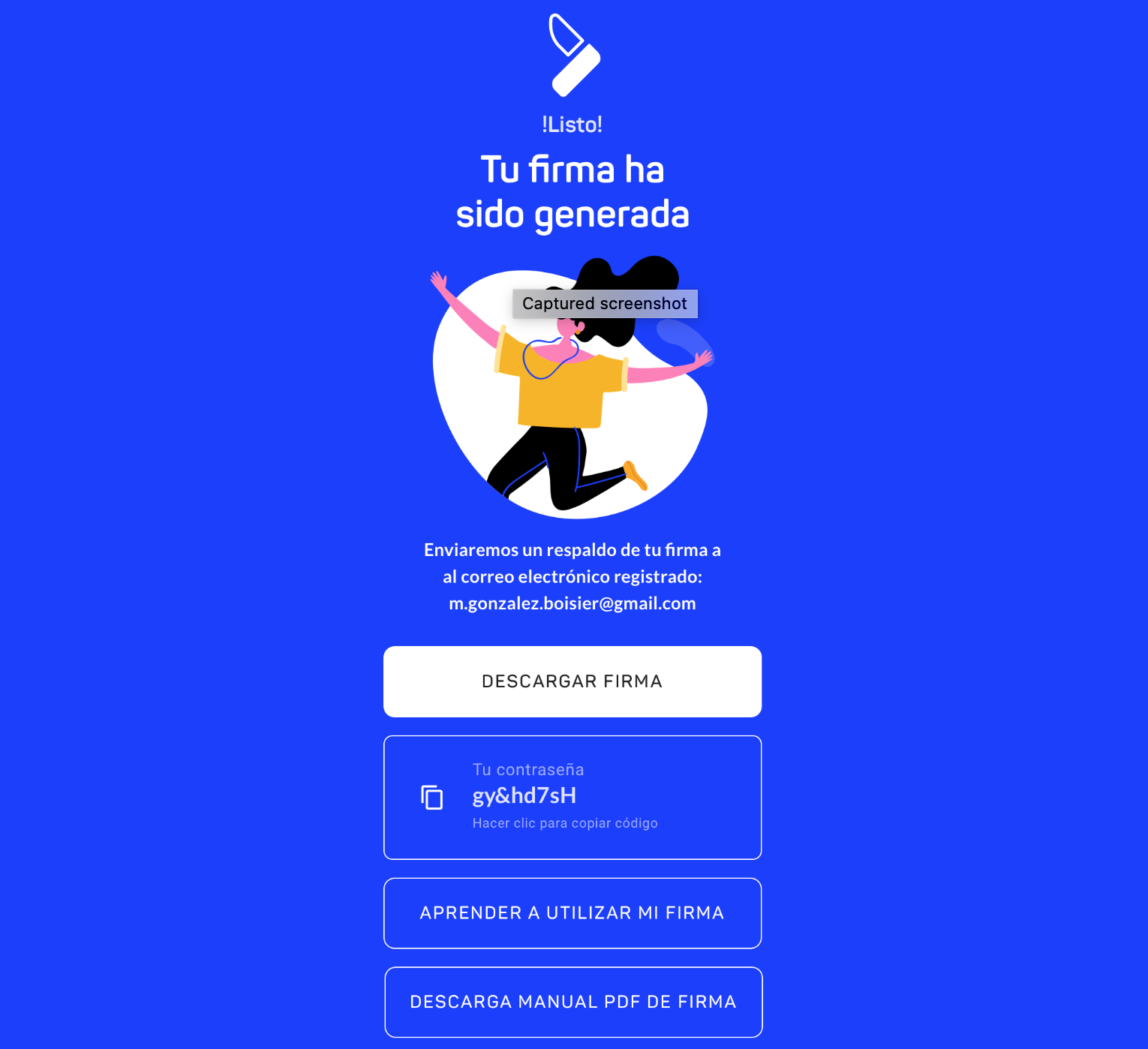
¡Listo!
El sistema validará si los datos ingresados en los formularios son congruentes, de estar todo en orden podrás descargar inmediatamente tu firma electrónica. Presionando el botón DESCARGAR FIRMA, se descargará en tu dispositivo un archivo .pfx el cual corresponde a la firma digital que has comprado.
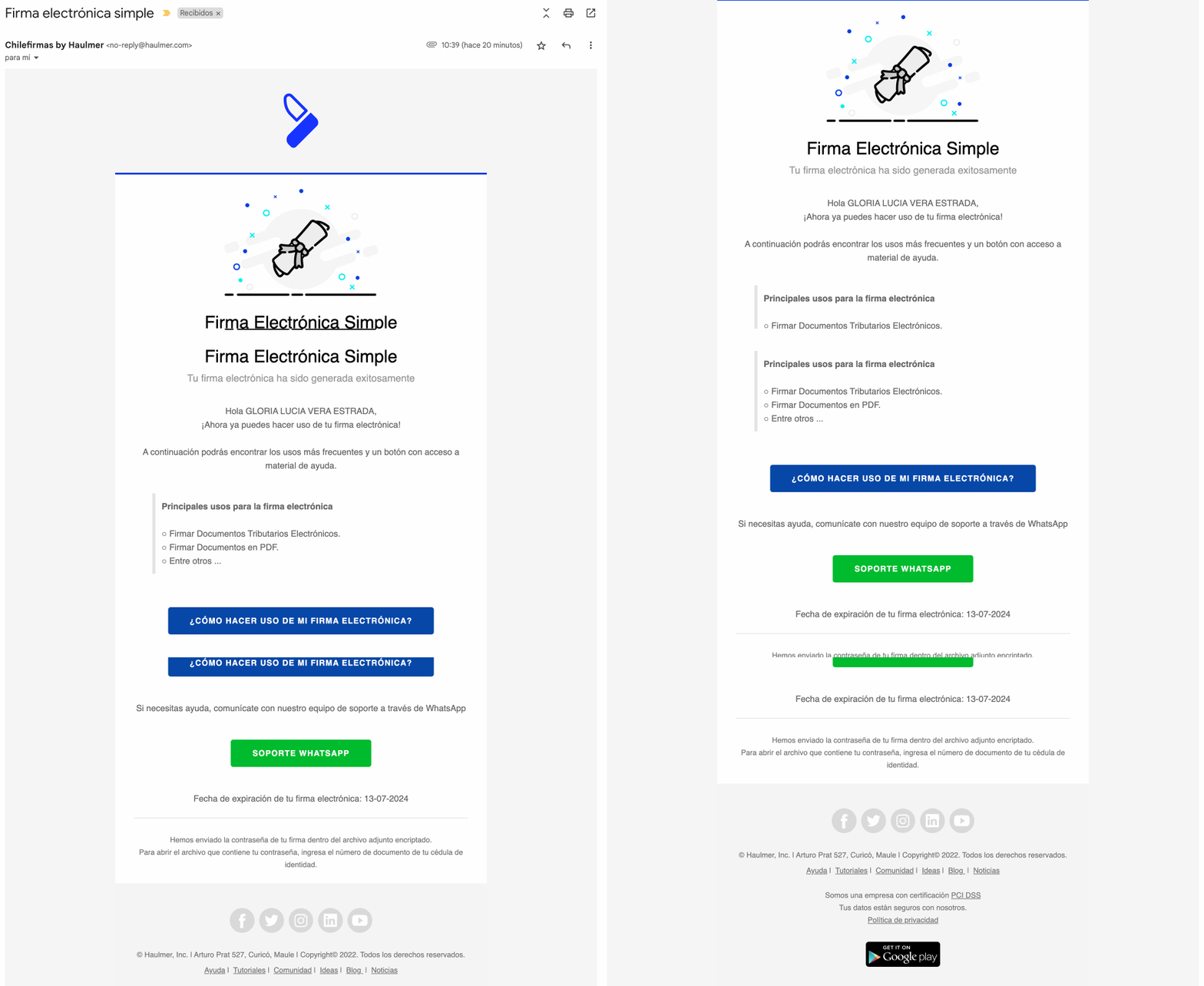
Aunado a esto, automáticamente será enviado un correo electrónico de respaldo a la cuenta de email registrada en los datos del titular, con el asunto; “Firma electrónica simple”, el cual contiene adjunto en su interior la firma digital en formato .pfx, por lo que la podrás descargar cuantas veces lo requieras, adicional en el correo enviado estará adjunto un documento encriptado con la contraseña en formato .pdf, solo si se activó la opción de enviar y resguardar la misma.

💡 Temas de Interés
Rescate o recuperación de tu firma generada o Contraseña
Si por alguna razón perdiste tu firma y no cuentas con el correo de respaldo, puedes solicitar desde el correo soporte@haulmer.com o desde algunos de nuestros métodos de Atención al Cliente, el reenvío de tu certificado digital junto a un archivo con la contraseña, siempre y cuando esta haya autorizado el respaldo.
¿Cómo agregar o cambiar la cuenta de abono?
Te explicamos de qué manera poder agregar, cambiar o modificar las cuentas bancarias dentro del espacio de trabajo.
Si necesitas agregar o cambiar la cuenta de abono de tus ventas con tarjeta, te lo explicamos; solo debes seguir los siguientes pasos:
1) Ingresa a la dirección espacio.haulmer.com desde tu computadora, tablet o teléfono inteligente.
Para acceder, te solicitaremos el correo electrónico y la contraseña que configuraste al momento de contratar el servicio. Si no recuerdas la contraseña, puedes utilizar la opción «¿Olvidaste tu contraseña?» para restablecer tu clave de acceso.
Una vez dentro, verás todas las aplicaciones que ofrece nuestra plataforma web. Deberás acceder a la aplicación«Pagos», cuyo ícono es una billetera de color café.

2) Al ingresar, pulsa sobre la opción «Editar cuenta» en la app de Pagos, que estará situada en la parte izquierda de tu pantalla.

3) En esta nueva sección, dirígete al menú ubicado en la parte izquierda de tu pantalla y selecciona la cuarta opción: ‘Cuenta de abono‘.
4) Aquí podrás ver la primera cuenta que configuraste con nosotros. En la parte derecha de tu pantalla, podrás observar que está asignada como ‘Principal‘. Debajo, verás el ícono de un lápiz, que te permitirá ver (pero NO modificar) todos los datos de la cuenta que asignaste, en caso de que necesites realizar una revisión.

- Si accedes desde tu tablet o smartphone, dependiendo del modelo, es posible que no veas el menú de la izquierda. En este caso, solo debes presionar el botón azul ‘Siguiente‘ tres veces hasta llegar a la sección 4/5: ‘Cuenta de abono’ (no presiones ‘Guardar’ si no has realizado cambios).

5) Para agregar una nueva cuenta bancaria, solo debes presionar la opción ‘Agregar cuenta de abono’. Se desplegará una ventana emergente en el centro de tu pantalla con un formulario que deberás completar con los datos de la cuenta bancaria. Cuando termines, solo debes presionar el botón ‘Siguiente’.

Revisemos todos los campos de este formulario:
- Tipo de cuenta de abono: Necesitamos que nos indiques a quién pertenece la cuenta bancaria. Tendrás solo 3 opciones disponibles:
- Cuenta propia: cuenta bancaria que pertenece a la razón social que está procesando los pagos, cuyo RUT aparece en el voucher y/o boleta.
- Cuenta representante: cuenta bancaria que pertenece al representante legal de la empresa.
- Cuenta de terceros: cuenta bancaria que NO pertenece ni a la empresa ni al representante legal. Al seleccionar esta opción, al final de esta ventana emergente podrás ver dos opciones: una es para descargar un documento que deberá firmar el representante legal y notariar, y la otra es para adjuntar el documento firmado por el representante y el notario.
- RUT titular de la cuenta: Según la opción que selecciones, este campo se llenará automáticamente con el RUT de la empresa o con el RUT del representante legal. En el caso de cuentas de terceros, sí te permitirá agregar el RUT.
- Nombre del titular de la cuenta: Según la opción que selecciones, este campo se llenará automáticamente con el nombre de la empresa o con el nombre del representante legal. En el caso de cuentas de terceros, sí te permitirá agregar el nombre.
- Banco: entidad bancaria a la que pertenece la cuenta de abono.
- Tipo de cuenta: debes seleccionar entre tres opciones:
- Cuenta corriente
- Cuenta vista (Cuenta RUT, chequera electrónica Banco Estado)
- Cuenta de ahorro
- Número de cuenta: debes indicarnos el número de cuenta bancaria asignado por tu banco.
- Cuenta de abono principal: debes marcarla como principal si deseas que los abonos se realicen a esta cuenta.
Importante: el cambio de cuenta de abono se hará efectivo al siguiente día hábil.
Importante: los abonos se realizarán solo a la cuenta marcada como ‘Principal‘. En caso de rechazo por parte de tu banco, NO se harán intentos de abono a otra cuenta que no sea la ‘Principal‘.
6) Cuando ingreses todos los datos solicitados de forma correcta, verás la nueva cuenta de abono con el estado ‘Pendiente’, ya que será revisada por nosotros. Un día hábil después, pasará a estado ‘Activo’.
7) Presiona el botón ‘Guardar’ para finalizar el proceso y luego puedes cerrar la ventana presionando el botón ESC, que está en la esquina superior derecha de tu pantalla.
Al salir, volverás a la aplicación de pagos, pero esta vez algunas funciones quedarán deshabilitadas hasta que se efectúe la validación de la cuenta bancaria.

Ante cualquier duda o consulta, no dudes en contactarnos a través de nuestros canales de atención: por correo electrónico a servicioalcliente@haulmer.com, o llamándonos al +56 2 3304 8880, opción 2, y luego nuevamente opción 2 para revisar el detalle que solicites.
¿Cómo obtener informe de ventas?
En este apartado podrás visualizar todas las ventas realizadas por la aplicación de Pagos.
En la aplicación Informes de Espacio de Trabajo podrás visualizar todas las ventas realizadas por la aplicación de pagos.
1.- Selecciona la aplicación Informes en Espacio de Trabajo


3.-Informes de ventas
En este apartado puedes visualizar todas las ventas realizadas con la aplicación de Pagos. Las ventas realizadas se visualizan distribuidas en tarjetas, las cuales se detallan a continuación;
1) Totales de Venta
En la tarjeta de totales se visualiza el monto total vendido en el rango de tiempo consultado.

En la tarjeta de totales por método de pago se visualizan las ventas realizadas por cada método de pago; Tarjeta de Débito, Tarjeta de Crédito y Efectivo.

3) Totales por dispositivo
En la tarjeta por dispositivos se visualizan las ventas asociadas a cada dispositivo.

4) Totales por ubicación
En la tarjeta por Ubicaciones se visualizan las ventas asociadas a cada ubicación de la organización. Además, se visualiza las ventas de cada dispositivo asociado a cada ubicación.

¿Cómo Generar Informe de transacciones de Pago?
Para obtener el informe diario de las transacciones generadas sigue los pasos a continuación:
1.- En su dispositivo, ingrese en la aplicación Pagos.

2.- Dentro de la app ubique en la parte superior izquierda las Opciones (tres lineas), acceda, allí seleccione en el menú la opción Informes.
3.- Presiona sobre Informe de Ventas.
4.- Puedes seleccionar una única fecha o bien un rango que desees para obtener un reporte que elegiste, por defecto estará seleccionada la fecha del día en curso.
5.- Luego de seleccionar la fecha, dirigirse a la parte inferior y accionar Resumen de transacciones.


⚠️ IMPORTANTE Existen otros tipos de reportes dentro del apartado informes, denominados Ventas por hora y por Producto.

¿Cómo revisar mis abonos desde mi espacio de trabajo?
Accede a dos tipos de vista de los últimos abonos realizados: Vista principal y Detalle de un abono, donde podrás filtrar por estado, fecha, descargar el detalle de las transacciones, entre otras opciones.
Revisa los abonos recibidos a través de la app de pagos en nuestra plataforma en línea.
Ingresa a la dirección espacio.haulmer.com desde tu computadora, tablet o teléfono inteligente.
Para acceder, te solicitaremos el correo electrónico y la contraseña que configuraste al momento de contratar el servicio. Si no recuerdas la contraseña, puedes utilizar la opción «¿Olvidaste tu contraseña?«, para restablecer tu clave de acceso.
Una vez dentro, verás todas las aplicaciones que ofrece nuestra plataforma web. Deberás acceder a la aplicación«Pagos», cuyo ícono es una billetera de color café.

Vista principal:
Al ingresar y ubicar el módulo de Abonos en la App de Pagos, que estará situado en la parte izquierda de tu pantalla, verás una lista con los últimos diez abonos realizados, ordenados desde el más reciente hasta el más antiguo.
Para realizar una búsqueda avanzada, en la parte superior de la lista podrás filtrar los abonos por estado y/o por la fecha en que fueron realizados. Además, en la esquina superior derecha de la lista de abonos podrás navegar a la siguiente página para ver los siguientes 10 abonos, y así sucesivamente.

¿Qué columnas podrás ver en la lista de abonos? De izquierda a derecha, la primera columna muestra el ID del abono, que es un número secuencial interno de Haulmer. La columna Fecha hace referencia al día en que se genera la orden de abono. La columna Ventas abonadas muestra el total de las transacciones que se están pagando en el abono. La columna Comisión muestra la suma de todas las comisiones que se están restando en el abono. La columna Retención indica si Haulmer ha realizado una retención de dinero. Finalmente, la columna Total abonos muestra el monto a abonarte, menos la comisión por procesar pagos con tarjeta.
💡Importante: La columna Fecha de la lista de abonos hace referencia al día en que nuestro sistema genera la orden de abono. Por lo tanto, si alguna fecha coincide con un fin de semana o feriado, estas ventas se pagarán en el siguiente día hábil.
Detalle de un abono
Si deseas obtener más detalles de algún abono en la lista, solo debes hacer clic sobre el abono que deseas consultar. En esta nueva vista, podrás ver en la parte superior:
- ID del abono, el total del abono que se va a realizar.
- Fecha en que se generó el abono
- Estado del abono.
- Divisa en que se realizó (por el momento, solo está disponible el peso chileno, CLP),
- Datos de la cuenta bancaria donde se realizó el abono.
- En la esquina superior derecha, una opción Descargar Detalle donde estarán todas las transacciones incluidas en el abono, en un archivo en formato CSV (similar a un archivo XLS de Excel).

💡Importante: Te recomendamos, si usas Excel, que busques una herramienta en línea para convertir archivos y así transformar el archivo CSV a formato XLS.
💡Importante: La opción "Descargar Detalle" es una herramienta muy útil en los casos en que tengas abonos diferidos de 5 a 20 días hábiles, ya que te permite ver a qué día corresponden las transacciones que se están abonando.
Continuando en la parte superior de esta sección, revisemos los únicos tres estados en los que podría estar tu abono:
- Abono COMPLETADO: Este estado corresponde a cuando el abono se realiza correctamente en tu cuenta.
- Abono PENDIENTE: Este estado se refiere a cuando el abono ha sido generado, pero aún no se ha acreditado en tu cuenta. Las posibles causas son las siguientes: no es un día hábil, es un día hábil, pero la información aún no ha sido enviada a tu banco, o la información ya ha sido enviada y se encuentra en proceso de revisión por parte de tu banco para luego completar el abono.
- Abono RECHAZADO: Este estado corresponde a cuando el abono fue generado, la orden fue enviada a tu banco, pero fue rechazada. Esto puede deberse a distintos motivos, ya que cada banco maneja diferentes tipos de mensajes de rechazo. En este caso, te enviaremos un correo informándote que el abono ha fallado, para que puedas revisar tu cuenta.
💡Importante: El correo electrónico al que enviamos la notificación de abonos rechazados es el mismo que utilizas para ingresar a la plataforma. En caso de no ver el correo con la información del abono rechazado en tu bandeja de entrada, te recomendamos buscar en la bandeja de spam o correo no deseado.
En la sección inferior del detalle del abono podrás ver cómo se generó el monto a abonar. Te indicaremos si recibiste un pago no presencial a través de nuestro link de pago. Además, en la sección de pagos presenciales estará la información sobre cuántas ventas realizaron tus POS, en caso de tener más de uno. También podrás ver cinco columnas:
- Monto transacción: mostrará el total de las ventas realizadas.
- Comisión neta: indicará la comisión por recibir pagos con tarjeta.
- IVA de la comisión: mostrará el cálculo del IVA sobre la comisión.
- Comisión total: reflejará la suma de la «comisión neta» más el «IVA de la comisión».
- Total abono: mostrará el total del abono que recibirás, luego de restar la «comisión neta» y el «IVA de la comisión» al “Monto transacción”.

💡Importante: Esta sección muestra únicamente el detalle de las ventas realizadas con tarjeta o mediante link de pago. Si deseas ver un informe que incluya tanto ventas en efectivo como con tarjeta, te recomendamos visitar nuestra sección de informes, donde podrás consultar toda la actividad de tu comercio. Para esto, también contamos con un manual de ayuda en nuestra base de conocimientos titulado:
💡Importante: Si aún no has activado el link de pago para comenzar a recibir pagos no presenciales, en este manual te explicamos cómo hacerlo:
Ante cualquier duda o consulta, no dudes en contactarnos a través de nuestros canales de atención: por correo electrónico, a servicioalcliente@haulmer.com, o llamándonos al +56 2 3304 8880, opción 2, y luego nuevamente opción 2 para revisar el detalle de tus abonos.
CONTACTO
Ponerse en Contacto
Necesitas más información sobre nuestros productos y servicios?… escríbenos
